Komputer

Seting penulisan arab di windows 8

Banyak sekali dari teman-teman yang belum tahu bagaimana cara menuliskan teks bahasa arab yang komputer atau lektopnya menggunakan sistem operasi windows 8.

Pada kesempatan kali saya mencoba memberikan toritorial mengenai- bagaimana menuliskan teks bahasa arab pada Microsoft word ataupun di media lain sepeti facebook atau Photoshop.

Untuk bisa mengetik atau menulis teks bahasa arab, yang harus disetting adalah
pengaturan bahasa keyboard yang ada pada windows 8, caranya sangat mudah.

Tampa basa-basi yuk langsung saja kita ke TKP dan simak videonya semoga bermamfaat


Cara Membuat File Iso dengan Nero 7

Pertama: Buka Nero 7 yang sudah kamu install

-Maka akan muncul tampilan seperti berikut klik data / yang bergambar kertas. lihat gambar di bawah ini kemudian pilih DVD atu CD.


-Akan muncul seperti gambar dibawah ini klik Add, untuk memilih File
yang ingin kamu jadikan File Image atau ISO.


-Setekah memilih file mana yang akan dijadikan File Image atau ISO, kemudian klik Add.


-Maka akan keluar kotak dialog seperti gambar dibawah ini, klik Nekt.


-Dibagian ini silahkan robah menjadi Image Recorder setelah itu klik Burm


-Kemudian pilh dilokasi mana Anda menyimpan file dg format iso tersebut, beri nama dan Save as type, dirubah menjadi ISO Image Files, lalu save dan tunggu proses sampai selesai.


Selamat mencoba semoga bermamfaat..

Cara Install dan Mengaktifkan IDM Final

Internet Download Manager adalah alat untuk men-download file dari Internet dengan kecepatan yang lebih unggul jika dibandinkan dengan aplikasi lain. IDM dapat mendownload beberapa file atau berkas secara bersamaan. Cara menggunakannyapun sangat sederhana

Kalau Anda mau menggunakan aplikasi ini silahkan download IDM Final--Disini-- filenya berbentuk Rar. setelah download Excratc dulu menggunakan wrar. Kalau Anda belum punya silahkan download dulu--Disini-- kemudian install.

Untuk lebih memudahkan Anda sengaja saya lengkapi dengan Video dibawah ini
Cara Install dan Mengaktifkan IDM Final

Kesalahan menghapus isi dari folder Prefetch


Banyak beredar di Internet toritorial yang bukan berasal dari teknisi komputer bahwa folder Prefetch sebaiknya dihapus padahal tips itu salah.mengapa Saya mengatakan  menghapus folder tersebut salah? sebaiknya mari kita cari tahu apa gunanya isi dari folder Prefetch tersebut.

Folder prefetch adalah folder yang diciptakan oleh system windows saat kita menjalankan atau membuka sebuah aplikasi.

Dengan sudah adanya file Prefetch ini berarti Windows tidak lagi membutuhkan sebuah referensi untuk program agar dapat muncul maka sistem kerja dari komputer akan lebih cepat, karena aplikasi yang digunakan sudah tercatat dan dibuat oleh system windows.

Mengosongkan folder Prefetch akan membuat komputer kita lambat karena Windows harus kembali membuat dan mengumpulkan kembali semua informasi Prefetch.

Prefetch sama sekali tidak menggunakan memori, menghapusnya juga tidak masalah, tidak akan menyebabkan kerusakan pada system windows , hanya saja kinerja komputer akan menjadi lambat

Selain dari informasi diatas kali saya akan memberikan toritorial cara  memindahkan file temporary yang berada di system disk C kepartisi D, dibawah ini videonya lihat.

Cara memindahkan file temporary kepartisi D

Cara Mudah Ganti Nama Komputer


Pada saat pertama kali windows diinstall, kita bisa menentukan nama ID computer kalau hal tersebut kita sendiri yang melakukan install.Tapi kalau Kita berkeinginan untuk merubahnya satelah di install bisa juga.

Kita bisa merubahnya dg cara yang sederhana yaitu dengan menggunakan registry editor,kita bisa merubah nama pemilik komputer yang terpajang di system propeties sesuai dengan keinginan kita.sedangkan ganti nama tampa merubah regeristrasi untuk Windows 7 bisa lihat --Di Sini--

Kalau Anda mau merubahnya silahkan ikuti trik sederhana dibawah ini :

1. dikotak Run ketik regedit kemudian enter

2. Setelah keluar kotak regedit editor pilih direktori HKEY_LOCAL_MACHINE\SOFTWARE\Microsoft\Windows NT\CurrentVersion

3. Pada panel sebelah kanan cari RegisteredOwner dan RegisteredOrganization klik ganda kemudian ganti value datanya sesuai dengan keinginan Anda.

Untuk ebih jelasnya lihat video dibawah ini:

Cara Mudah Ganti Nama Komputer

Cara menyembunyikan file atau folder di komputer


Mungkin ada sebagian dari kita memiliki file atau folder yang amat penting dan rahasia pada komputer yang tidak ingin orang lain mengetahuinya, dan tentunya yang tidak bisa di buka oleh sembarang orang

Menyembunyikan file folder ini,ada banyak cara yang bisa dilakukan.yang sering dilakukan biasanya dengan cara merubah attribute file folder tersebut menjadi hidden file.Namun artikel ini tidak membahas cara tersebut karena cara ini masih bisa dilihat dengan mengaktifkan atribut file hidden tersebut menjadi

show hidden pada pengaturan folder options.

Cara lain adalah dengan menggunakan bantuan sebuah software untuk mengunci folder atau file tertentu.Namun cara ini mengandung kecurigaan karena ada semacam file yang terlihat sebagai sarana untuk megonci dan membukanya.

Cara yang lain lagi dengan menggunakan perintah Command Prompt.dengan cara ini file atau folder akan benar-benar disembunyikan dan hanya akan bisa ditampilkan kembali dengan menggunakan perintah Command Prompt.lagi pula cara ini tidak mengandung kecurigaan dan tidak bisa dilihat oleh siapapun,meskipun pengaturan show hidden file folder diaktifkan seperti cara pertama diatas,file tetep tidak terlihat.

Kalau Anda tertarik silahkan ikuti dua langkah berikut ini.

pertama: dijendela Run ketik cmd atau dari starmenu-alprogran-Accessories pada Command Prompt Klik open.

Kedua: Pada Jendela command Prompt yang sudah terbuka,ketik attrib +s +h D:/nama folder  kemudian tekan enter. (Catatan : D adalah nama drive tempat folder berada, nama folder yang akan sembunyikan. Misalnya nama folder yang akan disembunyikan adalah:nasibadotcom berada pada drive D,maka yang diketik adalah: attrib +s +h D:/nasibadotcom kemudian tekan inter)


Sedangkan untuk menampilkan kembali file atau folder yang disembunyikan, ubah perintah + menjadi - Contoh perintahnya seperti ini: attrib -s -h D:/nama folder kemudian tekan enter.sekarang file yang disembunyikan bisa Anda lihat kembali.

Belajar sama BOS jadi tau deh, hehehehe...

Hack wpa tidak lebih dari satu menit dengan Bt 5


Artikel ini bukan untuk menuntun Anda begaimana cara membuka wireless-security yang terkunci wpa atau wpa2. untuk lebih memahami tujuan dari diterbitkanya  artikel ini silahkan baca sampai tuntas.

Sebenarnya: kami menunjukkan ini kepada Anda bukan untuk berbuat kerusakan plus kebatilan, lebih dari itu tujuan Kami adalah agar Anda pemilik jaringan agar lebih berhati-hati agar jaringan Anda tidak bisa di hack oleh orang lain yang suka iseng seprti saya ini.hehehehe

Sedangkan Teknik yang dijelaskan dalam artikel ini dapat digunakan pada jaringan yang terkunci dengan WPA-PSK atau WPA2-PSK. Namun seperti yang telah kami nyatakan diatas, ini bukan untuk mengajak Anda berbuat maling...Karena kami tau Mengakses atau mencoba untuk mengakses jaringan lain selain milik Anda sendiri atau tidak memiliki izin untuk menggunakannya adalah ilegal.

Rupanya kata pengantarnya Kami cukupkan sampai disini. silahkan tonton videonya:

Cara Mudah Backup Driver di Windows Menggunakan Drivermax


Kalau anda mau Install Ulang Windows tapi CD Driver atau Master Driver Hardware sudah pada Ilang,rusak tau gak ada Jangan Khawatir, Anda bisa Install Ulang Windows dengan tenang dan damai sebab anda bisa menggunakan Software Backup Driver Sebelum Install Ulang Windows.

Anda bisa menggunakan Drivermax untuk menanganinya. Drivermax adalah Sebuah Program Ringan dan Efektif untuk memecahkan masalah Backup Driver sebelum anda Install Ulang Windows. drivermax akan membackup semua Driver Hardware yang ada di PC atau lektop anda. Aplikasi ini dapat berjalan pada hampir semua versi windows baik itu windows 32 bit atau windows 64 bit.

Nantinya Driver itu bisa di gunakan untuk mengenali hardware yang ada di Komputer tanpa memerlukan CD Master Driver Cara Pemnggunaanyapun  juga Cukup Mudah, tinggal Menggunakan Menu yang ada.

Baiklah kayaknya kata pengantarnya terlalu kepanjangan, langsung saja.

Pertama: download Drivermax-->>Disini selanjutkan anda install driver di operating system windows yang anda pakai.

Jika perangkat komputer yang anda terkoneksi ke internet, Drivermax akan melakukan sedikit “scanning” official website-nya dan akan memakan waktu selama tidak lebih dari 5 menit. Jangan khawatir dengan proses ini, karena program ini bukan spyware atau malware yang menginfeksi komputer yang anda pakai jadi tenang saja.


Setelah penginstalan selesai Jalankan software DriverMax yang telah anda install.


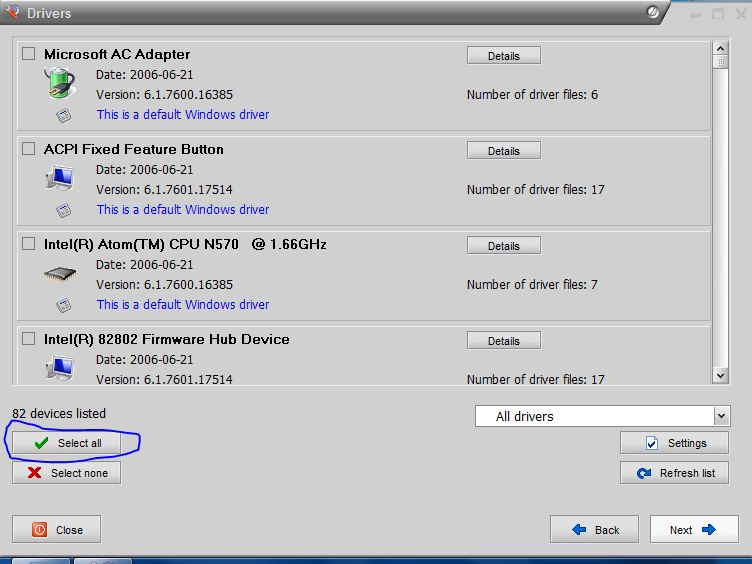
Pilih driver yang akan di backup. Jika ingin melakukan backup pada semua driver maka tekan  tombol Klik Select All  kemudian  Next.


Selanjutnya pilih dimana file backup driver akan disimpan. Lanjutkan dengan menekan tombol Next.


Selanjutnya proses backup akan memakan beberapa waktu untuk meng-copy driver dari hardware pada desktop PC atau lektop anda


Selanjutnya jika semua sudah selesai, klik tombol Close dan lihat, driver yang telah ter-backup pada folder tempat anda menyimpan driver tadi.

Kedua: Sampai pegel dari tadi ngomong Selanjutnya melulu. hehehehe...Sekarang desktop PC atau Lektop  anda siap di-install ulang tanpa perlu khawatir karena tidak adanya driver.

Artikel seputar komputer

Jika kita berbicara mengenai komputer terbayanglah oleh kita bermacam-macam kegunaan komputer bagi kehidupan manusia. Mulai dari fungsi untuk bekerja mengolah multimedia sampai fungsi pada hiburan.


Sebenarnya apa saja sih kegunaan dari komputer itu? berikut ini kami mencoba memperkenalkan sedikit  diantara kegunaan komputer.
1.Untuk nonton film dan mendengarkan musik. Kita bisa memutar film dan musik dalam bentuk apa saja di dalam sebuah komputer.

2.Fungsi lain dari komputer untuk editing foto dan fideo yang di transfer kedalam komputer

3.Untuk bekerja dikantor, dan banyak aplikasi yang dikembangkan untuk kebutuhan ini.

4. Menjalin silaturahmi,pencarian informasi yang terhubung ke jaringan internet. Dan masih banyak lagi kegunaan dari komputer.

Demikianlah diantara kegunaan komputer yang bisa memudahkan dan memberikan hiburan. selain itu komputer memerlukan perawatan. Dibawah ini beberapa tips yang berhubngan dengan komputer.


1.Tips merawat Komputer/Lektop dengan mudah
2.Uninstal tablet pc
3.Mempercepat tampilan start menu di windows 7
4.Ganti Logon di Windows7
5.Cara Mudah mengembalikan data yang terhapus
6.cara menghilangkan tanda panah di desktop

Semoga Artikel ini bisa bermamfaat


cara menghilangkan tanda panah di desktop

Ada dua cara untuk menghilangkan tanda panah di dekstop, pertama dg merubah regestrasi windows dan kedua dg menggunakan aplikasi. Namun pada artikel ini kami akan memberikan panduan yang pertama yaitu melalui Regestrasi. Dan dalam kesempatan yang lain kami akan memberikan panduan yang kedua  bagaimana cara menghilangkan tanda panah di dekstop dengan menggunakan aplikasi.Dan panduan ini bukan saja bisa berjalan di Windows 7 saja namun bisa juga dijalankan di windows xp maupun fista.


Sebelum diadakan perubahan regestrasi maka yang tampil pada dekstop seperti gambar dibawah ini.


Untuk menghilangkan tanda panah tersebut bisa Anda ikuti  beberapa langkah sederhana dan singkat.
Pertama:,Buka menu Start---> RUN atau [windows+R] Ketik regedit kemudian OK seperti gambar dibawah ini :

Kedua: klik HKEY_CLASSES_ROOT. lihat contoh gambar dibawah ini.


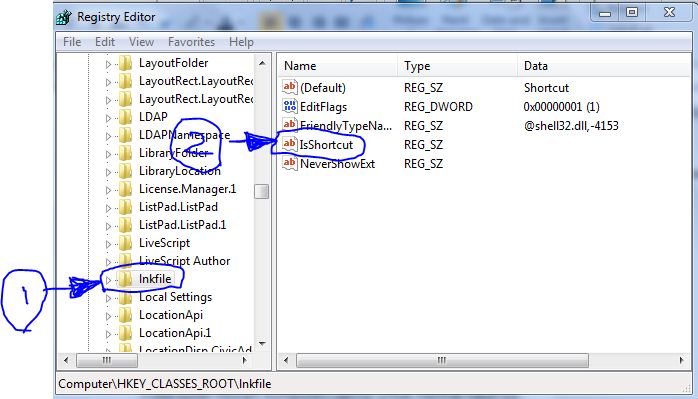
Ketiga: cari  Folder lnkfile, cahontoh lihat gambar dibawah.Pada jendela sebelah kanan carilah string value dengan nama IsShortcut lalu klik kanan dan Rename.


Ke empat: rubah tulisan IsShortcut menjadi IsShortcuts, perhatikan pada gambar dibawah ini setelah dilakukan perubahan.


Kelima: Tutup kotak dialog kemudian restart. Setelah itu dilayar dekstop Anda akan tampil seperti ini.


Sukses semoga bermamfaat.

Cara Mudah mengembalikan data yang terhapus

Bismillah..
Mungkin ada diantara teman-teman yang pernah kehilangan data penting 
di harddisk komputer atau lektop, dan teman-teman terpaksa merelakan data penting itu lenyap karena mungkin teman-teman tidak tau bagaimana cara mengembalikannya. Nah dalam postingan berikut ini akan kami jelaskan beberapa tahapan untuk mengembalikan data yang hilang akibat sengaja atau tidak sengaja, atau karena di format.

Sebelumnya silahkan download dulu software nya, teman-teman bisa langsung Klik disini kemudian ektrak file tersebut menggunakan winrar selanjutnya instal. Setelah selesai penginstalan ikuti langkah-langkanya sebagi berikut.
1. Buka dan jalankan Data Recovery Wizard yang sudah teman-teman instal, pada halaman awal akan muncul kotak dialog seperti gambar dibawah ini, ada 3 mode pilihan, Pilih “Complete Recovery”


2. Kemudian pilih drive tempat file yang akan dikembalikan.Misalnya flashdisk di drive C atau D tergantung yang teman-teman mau dikemblaikan, kemudian klik“NEXT“.


3. Setelah itu program akan membaca informasi berhubungan dengan drive. Kemudian klik “NEXT” untuk memulai melakukan scan flashdisk atau memori dan tunggu sampai selesai. kemudian ikuti intruksi selanjutnya.Semoga bisa berguna.

Ganti Logon di Windows7


Bismillah..
Apakah Teman-teman pernah merasa bosan dengan tampilan logon screen Windows 7 yang standard ? Nah, pada postingan kali ini, saya mau berbagi software yang bernama Wallpaper Logon changer Windows 7 (yang tentunya gratis)

Pertama: Download dulu logon screen Windows 7 Klik disini Setelah di Download ektrak file tersebut menggunakan
winrar agar bisa digunakan kemudian buka aplikasi Tweaklogon.exe maka Akan terbuka kotak dialog seperti berikut.


Kedua: Klik tombol Change Logon Screen, maka akan terbuka kotak  dialog untuk mencari gambar, klik tombol browse untuk memilih gambar yang akan dijadikan background logon windows.Jika ukuran file gambar lebih besar dari 70 KB, maka secara otomatis saat memilih gambar (menekan tombol OK) akan muncul peringatan software menyesuaikan ukuran gambar ke ukuran standar wallpaper, klik saja tombol Yes.Jika gambar yang dipilih sudah tampil, misalnya seperti gambar di bawah ini.Klik tombol Test , kemudian login ke windows


Prosesnya  cukup sederhana dan mudah kan?


Ganti Nama Komputer Windows 7


Ganati Nama Pemilik Komputer di windows 7.

pertama: klik kanan pada May Computer dan pilih Properties

Kedua:  klik Advance System Setting

Ketiga: Klik Computer Name Kemudian klik Change

Ke empat: Pada kotak Computer Name Ganti nama komputer anda Setelah selesai klik OK. Kemudian Restat komputer dan lihat hasilnya.

ke Lima: lihat videonya dibawah ini:


Upload file di Ziddu


Bismillah..Sebenarnya berbicara mengenai bisnis online banyak yang bisa kita ikuti dengan hanya bermodalkan blog blogspot. Dan keberhasilan bisnis online bergantung pada kesungguhan kita dalam berbisnis di internet, Mulailah bisnis online dari yang kecil-kecilan dulu mungkin bagi pemula seperti saya bisa menghasilkan uang ribuan, atau puluhan ribu hingga ratusan ribu perbulan sudah lumayan. Jika

suatu saat nanti semakin berkembang bisa dapat jutaan perbulan tanpa perlu memikirkan biaya sewa domain dan hosting. Karena google telah menyediakan domain gratis dan hosting yang juga gratis, kan tambah lumayan, ya nggak ?


Dalam kesempatan kali ini Saya mau membicarkan salah satu dari sekian banyak bisnin online yaitu menggunakan Ziddu. Ziddu merupakan layanan sharing file, jika Kita upload file kemudian file yang Kita upload didownload oleh orang lain, maka ziddu akan membayar Kita $0.001/file yang didownload. Tugas kita hanya upload file ke situs ziddu, kemudian menyebarnya ke blog seperti yang saya lakukan ini.hehehe.


Kelebihan ziddu biasanya file yang diupload akan permanen (tidak dihapus oleh ziddu), jika menggunakan situs lainnya seperti ,4shared,rapidshare,dll. jika dalam periode tertentu tidak ada yang download maka file tersebut terkadang terhapus secara otomatis.

Kekurangan ziddu: proses downloadnya lebih lambat dibanding situs lain tapi gak apa kan? yang penting file yang sudah Kita upload aman-aman saja.

Biar gak terlalu banyak ngalor ngidulnya baiklah langsung saja.Jika teman-teman ingin mendapatkan uang dari Ziddu maka terlebih dahulu harus mempunyai akun di Ziddu. Sedangkan langkah-langkahnya sebagai berikut.

Pertama: kunjungi situsnya, teman-teman bisa Klik Disini. Kemudian klik tombol register, setelah beres registrasi, teman-teman bisa  login dan upload file. Jika perlu verifikasi maka buka dulu alamat email dan lihat di inbok.beres deh...

NB: sebagai contoh Klik Disini. Dan ini adalah Internet Donwload Manager lengkap dg kraknya. kalau teman-teman belum mempunyai silahkan donwload.

Sekian..Semoga Artikel ini bisa bermamfaat..

Jangan lupa simak juga artikel dibawah ini


Mempercepat tampilan start menu di windows 7

Bismillah..
Postingan in sengaja saya tulis kembali yang mana postingan ini pernah saya tulis di blog wordpress.com. berhubung ada sesuatu hal saya alihkan postingan ini disini.


Langsung saja menuju kepokok bahasan yaitu mempercepat tampilan start menu di windows 7.
Secara default (menu show delay) disetting oleh windows pada angka 400 ms. kita bisa mengubahnya menjadi lebih cepat agar saat kita berpindah dari satu item start menu ke item lainnya akan terlihat efek perpindahan agak cepat dari kecepatan standarnya. Mengubah waktu tunda ini (menu show delay) tidak akan merusak windows jadi jangan kawatir ya…!!!

Untuk mengubah menu show delay startmenu di windows 7 agar tampilan start menu lebih cepat bisa lakukan prosedur berikut
1. Di kotak search/run ketik regedit, kemudian enter


2. Buka direktori Computer\HKEY_CURRENT_USER\CPanel\Desktop

Double klik pada Menu show delay pada kotak dialog yang muncul ubah nilai value data dari 400 menjadi 0 atau 1 lalu Klik OK


3. Menu show delay akan berubah seperti gambar diatas.
Kemudian Restart komputer, jika pengaturan berjalan normal maka saat membuka menu akan lebih cepat dari kondisi semula.
Selamat mencoba.....

Uninstal tablet pc

Tablet pc adalah tablet ikutan windows yang diperintukan pengguna komputer/pc.jika anda mengunakan lektop sebaiknya buuang tablet pc ini agar lektop tidak terbebani dg sesuatu yang tidak bukan tempatnya agar loding lektop tidak berat dan tentunya ini akan memperlama kerukan pada lektop.

Untuk membuang tablet pc pada lektop ikuti

langkah-langkah berikut ini:

Pertama: Pada start menu, pilih Control Panel

Kedua: Kemudian pilih Programs.

Ketiga: pilih Turn windows feature on or off dalam fersi indonesia, menghidupkan atau mematikan fitur windows.


Ke empatnya: Lepaskan centang pada Tablet PC components Kemudian Klik OK. Tunggu hingga proses uninstall selesai. Dengan mematikan services yang tidak dibutuhkan tentunya akan membantu meningkatkan kinerja Windows pada komputer.

Selamat mencoba..


Tips merawat Komputer/Lektop dengan mudah

Merawat komputer/lektop dengan hemat biaya bahkan bisa di bilang Gratis. tentu maukan?


Caranya menggunakan aplikasi dari Windows, Dan akan saya utarakan beberapa tipsnya. 
Lakukan langkah-langkah di
bawah ini agar windows anda menjadi ringan ketika di gunakan:

Pertama: Membersihkan semua file dan forder yang sudah tidak diperlukan lagi.
Klik menu Start > Accessories > System Tools > Disk Cleanup. 

Kedua:
Lakukan Scan di Anti Virus secara rutin setiap hari,apa setiap minggu terserah alasanya karena
virus bisa memperbanyak file tanpa kita sadari. Contohnya file yang tadinya berukuran 5kb bisa di duplikasi menjadi 1000 x lipat oleh virus dan memasukkannya dalam folder yang tidak terlihat.

Ketiga:Langkah di atas memanglah belum cukup untuk mengoptimalkan Windows, tetapi merupakan langkah awal dalam mengoptimalkan sistem operasi windows.Dan pada pembahasan selanjutnya akan Saya bahas mengenai kelanjutanya. jadi jangan bosen kesini..!


Postingan Lama

Diberdayakan oleh Blogger.